1Accéder à l’interface pare-feu de la BBox
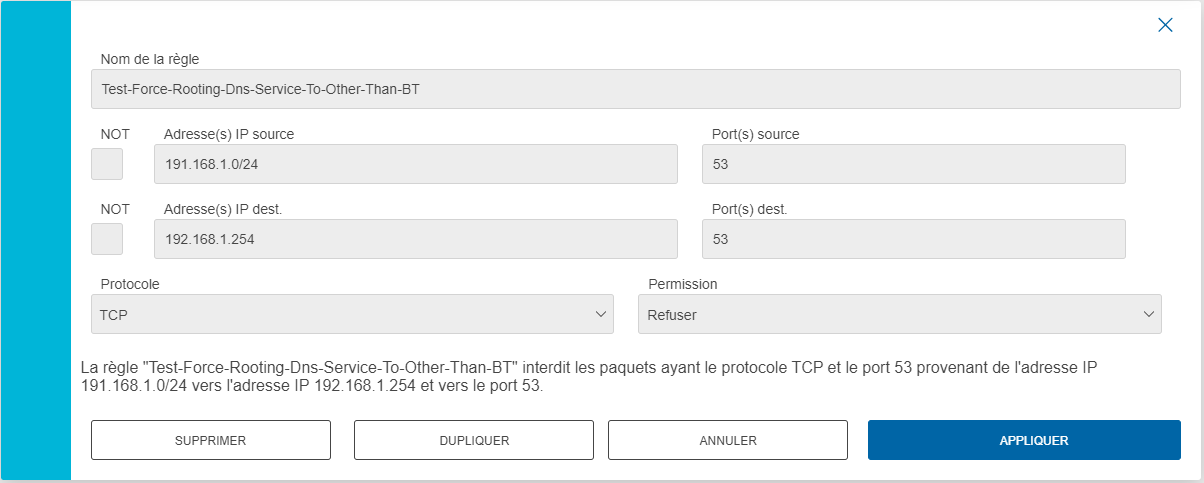
Dans votre navigateur, ouvrez https://mabbox.bytel.fr/firewall.html puis connectez-vous.
Bloquez les DNS par défaut, imposez des serveurs plus rapides et protégez votre vie privée – sans toucher à chaque appareil.
 Commencer maintenant
Un PC ou smartphone
connecté au Wi-Fi ou Ethernet de la BBoxNavigateur Web
(Edge, Chrome, Firefox…)Identifiants BBox
admin + mot de passeDNS Google
8.8.8.8 / 8.8.4.4Dans votre navigateur, ouvrez https://mabbox.bytel.fr/firewall.html puis connectez-vous.
Cochez Redirection, saisissez 53 dans Port et pointez la redirection vers 0.0.0.0. Validez.
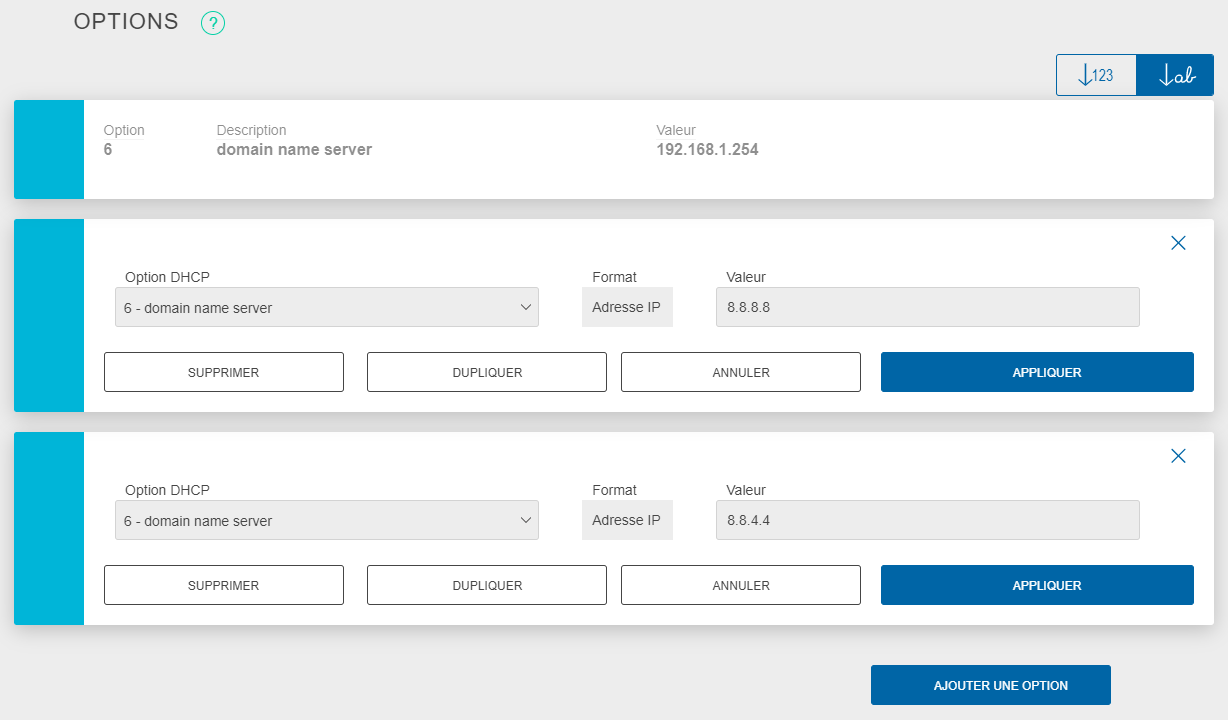
Allez dans https://mabbox.bytel.fr/dhcp.html, rubrique Options DHCP, puis renseignez :
🔍 Référence : Google Public DNS – documentation officielle
Redémarrez la box ou attendez 2 minutes pour que chaque appareil obtienne un nouveau bail DHCP.
8.8.8.8 (primaire) et 8.8.4.4 (secondaire).
nslookup premiumott.com. Le serveur indiqué doit être 8.8.8.8 (ou 8.8.4.4) et non un DNS Bouygues.