Fire TV Stick : Éviter le blocage DNS

Tutoriel détaillé pour configurer manuellement le DNS sur votre Fire TV Stick et contourner les erreurs de résolution (DNS).

  • ~10 min
  • Niveau : Facile
  • Mis à jour le 7 août 2025

Tutoriel pas à pas

1

Noter vos paramètres réseau

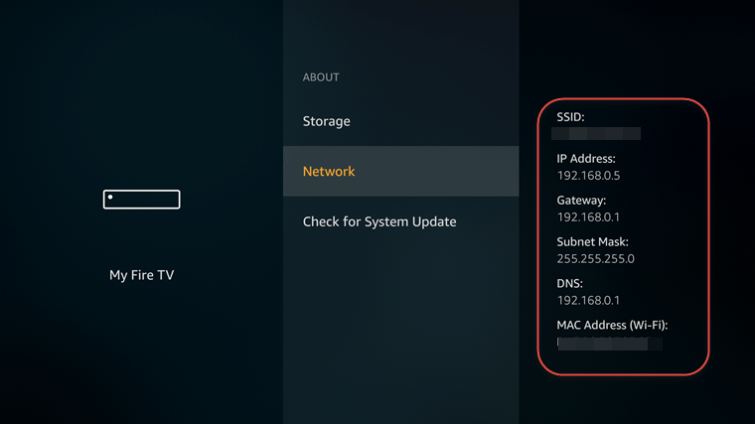
Sur votre Fire TV Stick : ParamètresMon Fire TVÀ proposRéseau. Relevez Adresse IP et Passerelle (prenez une photo, c’est plus simple).

Fire TV Stick - Informations réseau (Adresse IP, Passerelle)
Localiser les informations réseau sur Fire TV Stick.
2

Oublier votre réseau Wi-Fi

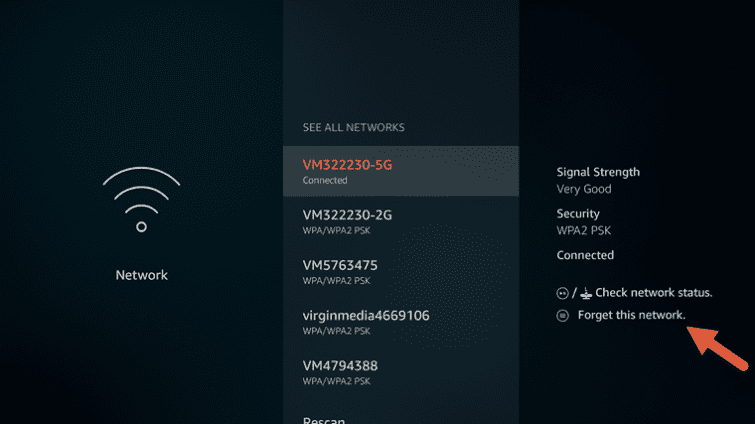
Allez dans ParamètresRéseau, sélectionnez votre réseau, puis appuyez sur le bouton menu (☰) de la télécommande pour Oublier ce réseau.

Fire TV Stick - Oublier réseau Wi-Fi
Supprimer la connexion existante pour repartir sur une configuration propre.
3

Rejoindre le réseau en mode avancé

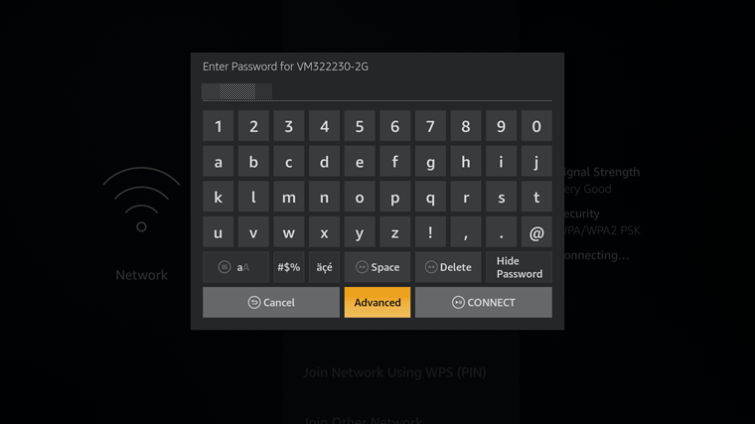
Reconnectez-vous à votre réseau : saisissez le mot de passe, puis choisissez « Avancé » au lieu de « Se connecter ».

Fire TV Stick - Connexion avancée
Accéder aux paramètres IP/DNS manuels.
4

Saisir l’adresse IP

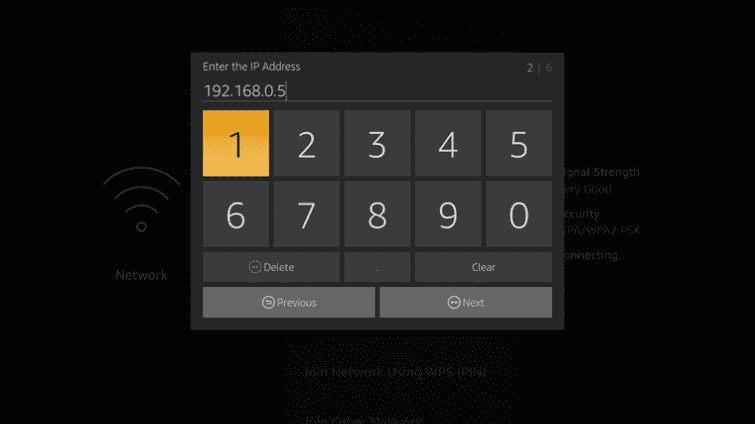
Renseignez l’Adresse IP notée à l’étape 1.

Fire TV Stick - Saisir l’adresse IP
Adresse IP identique à celle relevée dans vos infos réseau.
5

Saisir la passerelle

Entrez la valeur Passerelle notée à l’étape 1.

6

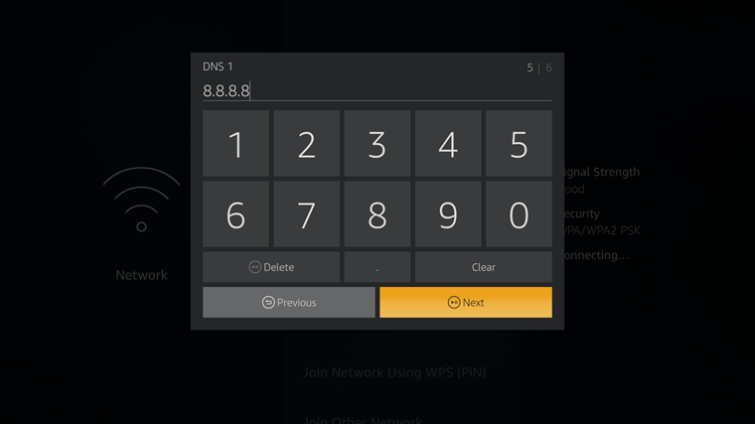
Configurer les DNS manuels (Google)

Saisissez DNS 1 et DNS 2 ci-dessous :

  • DNS 1 (primaire) : 8.8.8.8
  • DNS 2 (secondaire) : 8.8.4.4
Fire TV Stick - Entrer DNS primaire et secondaire
Les DNS seront utilisés pour la résolution des noms de domaine.

DNS publics recommandés

Utilisez ce couple de DNS (Google). Cliquez sur Copier pour coller rapidement.

Fournisseur DNS 1 (primaire) DNS 2 (secondaire) Actions
Google 8.8.8.8 8.8.4.4

🔍 Référence : Google Public DNS – documentation officielle

Pourquoi et quand changer de DNS ?

Les blocages et lenteurs peuvent provenir d’un DNS défaillant (filtrage, surcharge, cache obsolète). En spécifiant un DNS public, vous pouvez :

  • Contourner certains filtres DNS non liés à des blocages IP/ports ;
  • Accélérer (parfois) la résolution des noms de domaine ;
  • Améliorer la disponibilité si le DNS par défaut est instable.

Important : si votre souci vient d’un blocage IP, d’un port fermé ou d’un routeur, changer de DNS ne suffira pas. Consultez notre page Dépannage ou vérifiez le Statut des Systèmes.

Dépannage rapide

Plus d’internet après la modif

  • Revenez en configuration auto (DHCP) et testez.
  • Vérifiez Adresse IP et Passerelle (une seule erreur suffit).
  • Re-saisissez le DNS : 8.8.8.8 puis 8.8.4.4.

Canal/Routeur

  • Redémarrez le routeur et le Fire TV Stick.
  • Placez le routeur loin des sources d’interférences.
  • Mettez à jour le firmware du routeur si disponible.

Besoin d’un diagnostic ? Ouvrez un ticket ou contactez-nous sur WhatsApp.

FAQ

Oui, la configuration DNS est libre. Veillez toutefois à respecter les lois locales, les CGU de votre FAI et celles des services utilisés.

Parfois. Le DNS influe sur la résolution des domaines, pas sur la bande passante. Si votre problème est la vitesse pure, cela dépendra surtout de votre FAI et du réseau.

Rebasculer en DHCP (automatique), redémarrer le routeur et tester à nouveau. Vérifier aussi l’état de nos plateformes : Statut des Systèmes.

Ce n’est pas obligatoire. Modifier le routeur applique les DNS à tous les appareils. Modifier uniquement le Fire TV Stick limite le changement à cet appareil.

Toujours bloqué(e) ?

Notre équipe peut vérifier votre configuration et vous accompagner pas à pas.