Étape 1 : ouvrir Paramètres
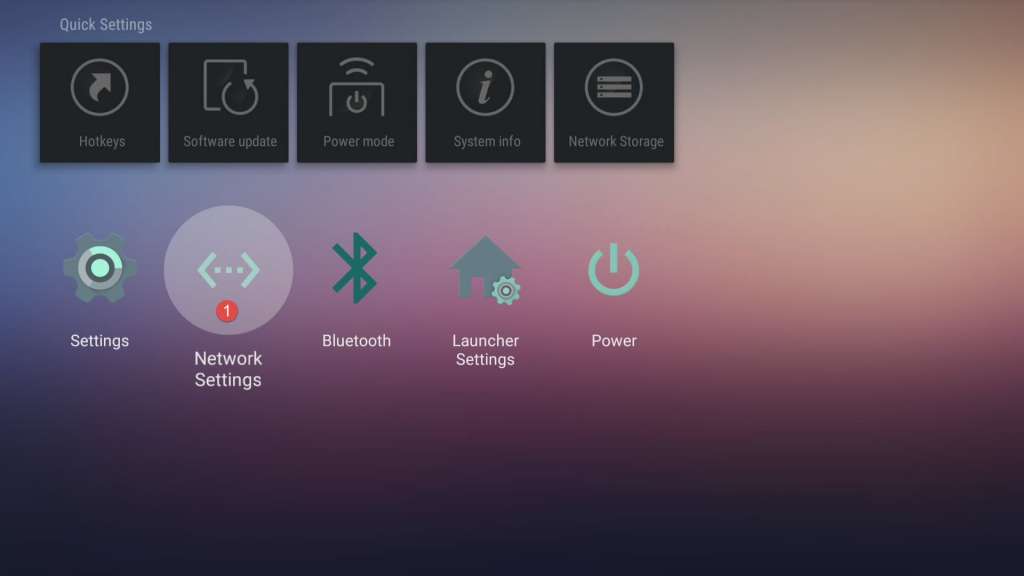
Depuis l’écran d’accueil, cliquez sur l’icône Paramètres (roue dentée).
Votre FAI peut bloquer certains domaines de streaming. En remplaçant les DNS par des serveurs publics :
➡️ Consultez également notre check-list dépannage IPTV.
Depuis l’écran d’accueil, cliquez sur l’icône Paramètres (roue dentée).
Sélectionnez Réseau & Internet pour afficher la configuration actuelle.
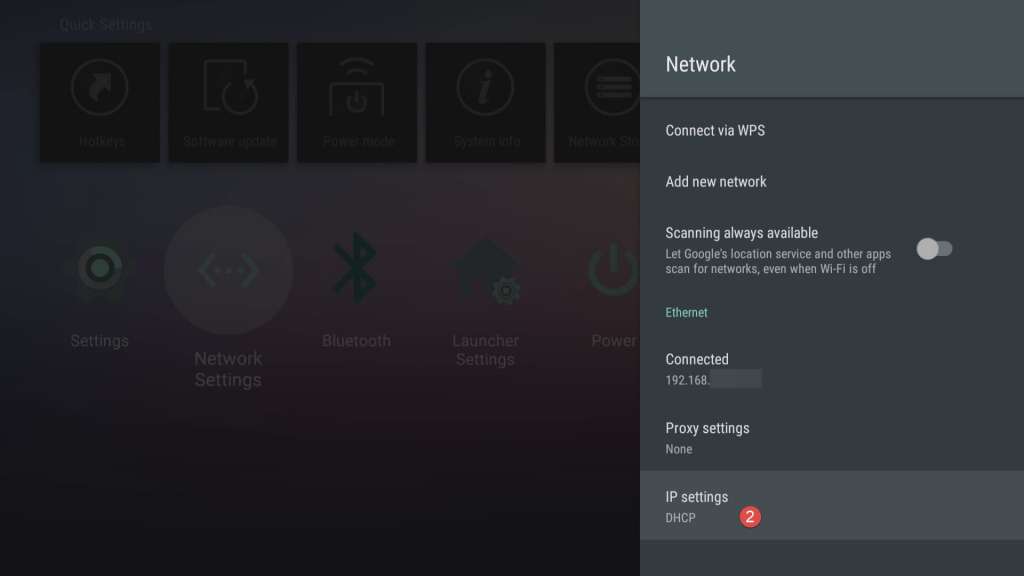
Cliquez sur votre interface active (Ethernet ou Wi-Fi) pour accéder aux détails.
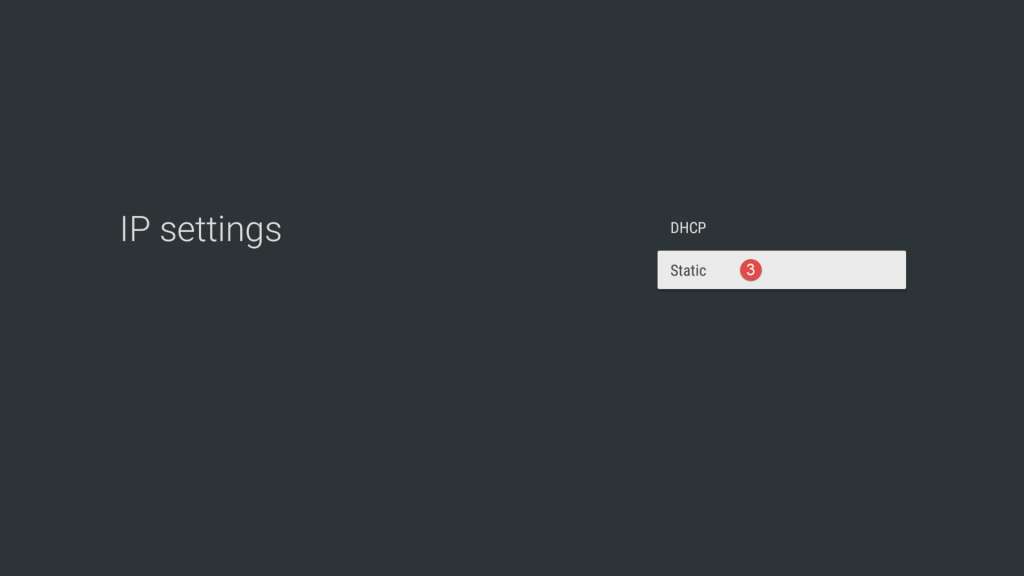
Choisissez Paramètres IP puis passez de DHCP à Statique.
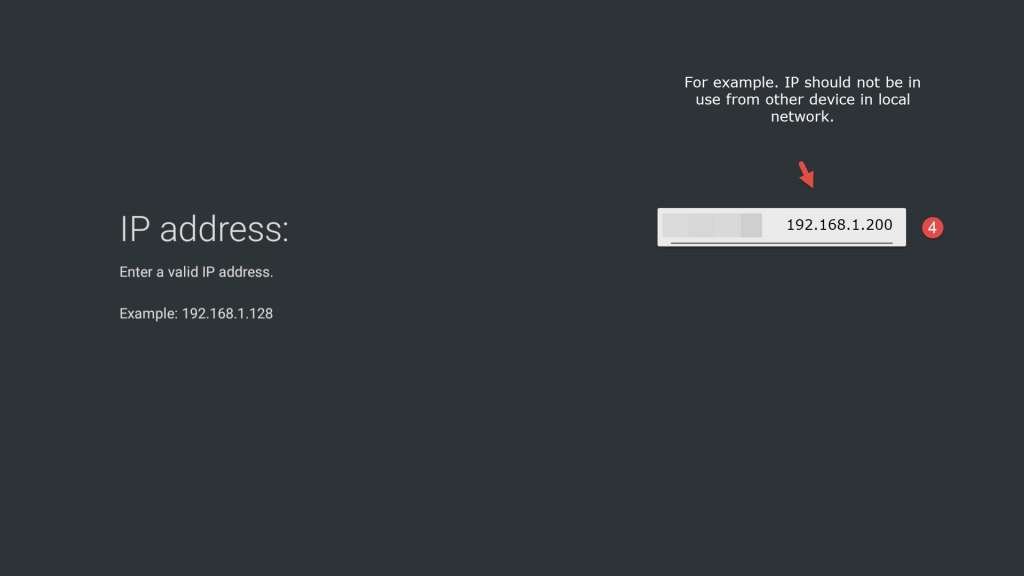
Dans le champ DNS 1, entrez 8.8.8.8 (Google Public DNS).
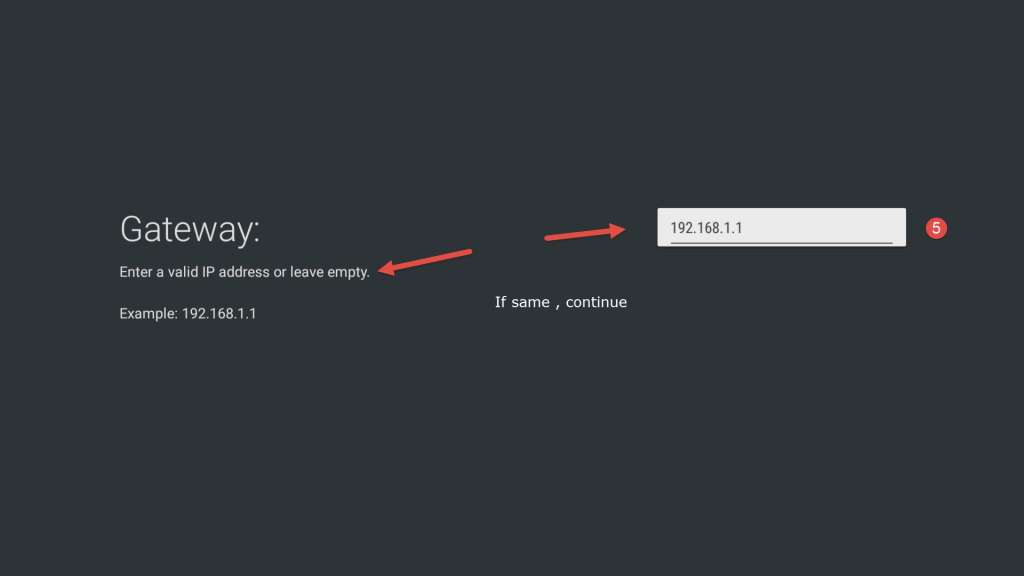
Dans DNS 2, tapez 8.8.4.4.
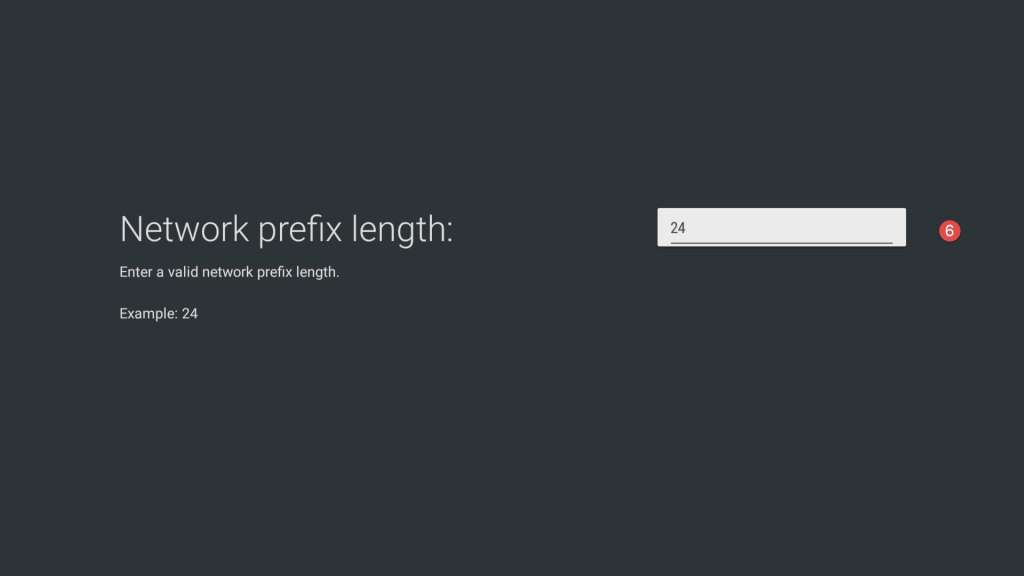
Cliquez sur Enregistrer puis revenez à l’écran précédent.
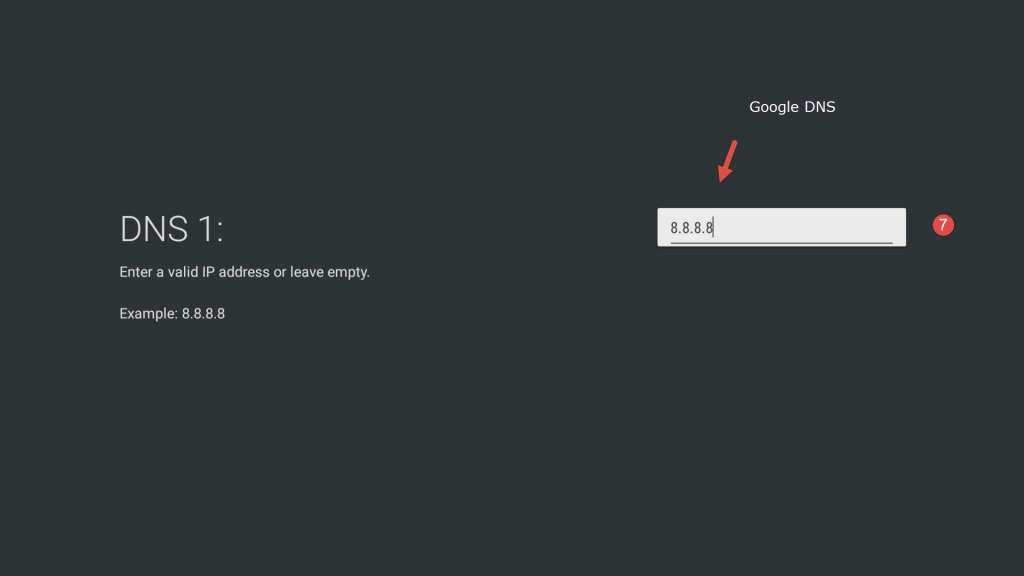
Utilisez l’outil Test réseau pour vérifier que la passerelle et les DNS répondent.
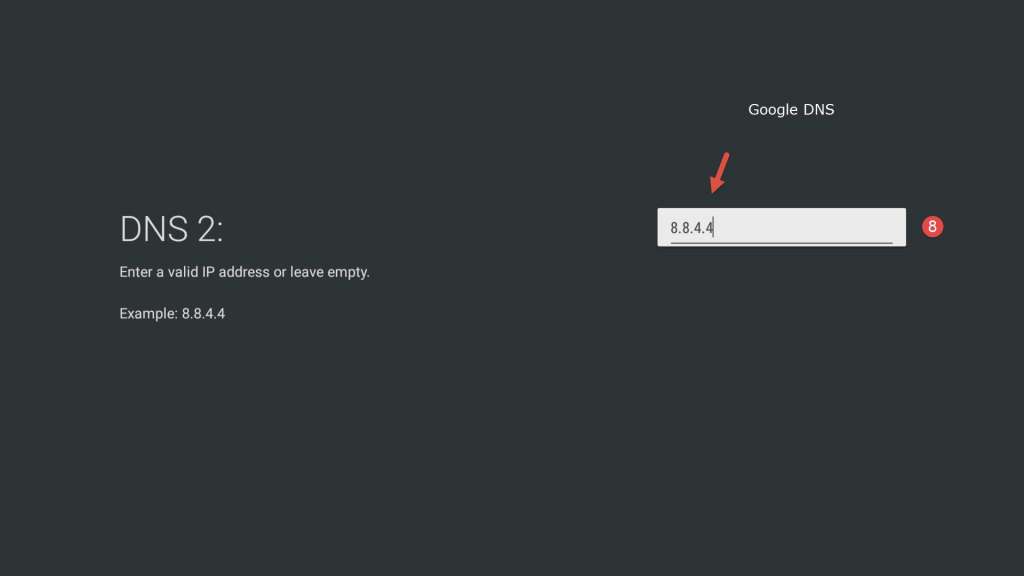
Redémarrez votre Formuler pour appliquer les réglages.
Lancez votre application IPTV : les chaînes devraient désormais se charger sans coupure.
🔍 Référence : Google Public DNS – documentation officielle
Choisir un serveur DNS ne se résume pas à la rapidité : la confidentialité, la protection contre les malwares et la stabilité globale comptent autant !
| Service | Latence * | Filtrage sécurité | Politique logs |
|---|---|---|---|
| Google 8.8.8.8 | 🟢 Faible | ⚪ Basique | 🔵 Anonymisés |
*Latence mesurée sur des tests moyens en France métropolitaine. 🟢 < 20 ms | 🟠 20–40 ms.
Pour un guide détaillé des tests et un classement actualisé, consultez notre article “Mesurer la latence DNS sur Formuler”.
Besoin d’aide ? Contactez notre support :